Excel の行/列のヘッダ部分 (A, B, C, ... や 1, 2, 3, ... の表示) に、アンチエイリアスを掛ける (= 好きなフォントを指定する) 方法について、メモ。
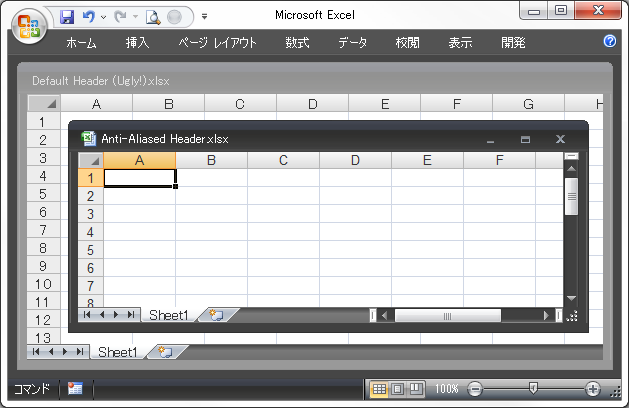
ヘッダ部分には、「スタイル」の「標準」に設定されたフォントが使われるようになっているようです。
変更するには、[ホーム] タブの [スタイル] で [セルのスタイル] をクリックし、[標準] を右クリックして [変更] を選択します。
表示されたダイアログの [書式設定] をクリックして、好きなフォントを選択すれば完成。
Arial や Verdana などを指定すると綺麗にアンチエイリアスされるので、オススメです。
なお、「標準」スタイルはデフォルトですべてのセルに適用されているため、- 今までスタイルを設定していなかった全てセルが、ここで指定したフォントで表示されるようになる。
- 以後作成するシートの各セルも、ここで指定したフォントで表示されるようになる。
というような副作用があります。
自分的なベストプラクティスは、以下のように「標準」を使わないという感じになりそうです。- 新規書類を作成
- 「標準」スタイルを複製して「デフォルト」という名前のスタイルを作成
- 必要なシートをすべて作成し、全選択して「デフォルト」スタイルを適用
- その後、「標準」スタイルをアンチエイリアスの適用されるフォントに設定
- シートを追加する場合は、追加したシートを全選択して「デフォルト」スタイルを適用
ということで、暗に MS P Gothic を dis りつつこの記事を終わります :)
|